O mně
Ing. Karel Rejthar
Autor BezpecnyStat.cz · Krizová komunikace ve veřejné správě · ex MVP Power BI · Trainer AI
Vzdělávám lidi v oblasti ICT se zaměřením na Microsoft technologie a využití umělé inteligence nejen ve vzdělávání. Klatovy, Plzeňský kraj.
- Metodik digitálního vzdělávání – Plzeňský kraj (od 12/2023)
- Výkonný ředitel – OpenEdu z.s. (od 7/2021)
- Jednatel a ICT manažer – EduCentre CZ s.r.o. (od 7/2007)
- Senior Data Platform Specialist – SmartEdu s.r.o. (od 7/2018)
- 23 let praxe jako učitel ICT, ekonomie a matematiky – SŠ zemědělská a potravinářská, Klatovy (2001–2023)
- Ing., Information Technology – ČZU Praha
- Microsoft MVP (Data Platform – Power BI), 2023
Vezměte si to s sebou
Zdrojová prezentace
Celou tuhle prezentaci najdete online – naskenujte QR kód nebo si otevřete odkaz přímo v prohlížeči.
 senat.vercel.app
Praktický workshop
Microsoft 365 Copilot
Mindset – nastavení mysli
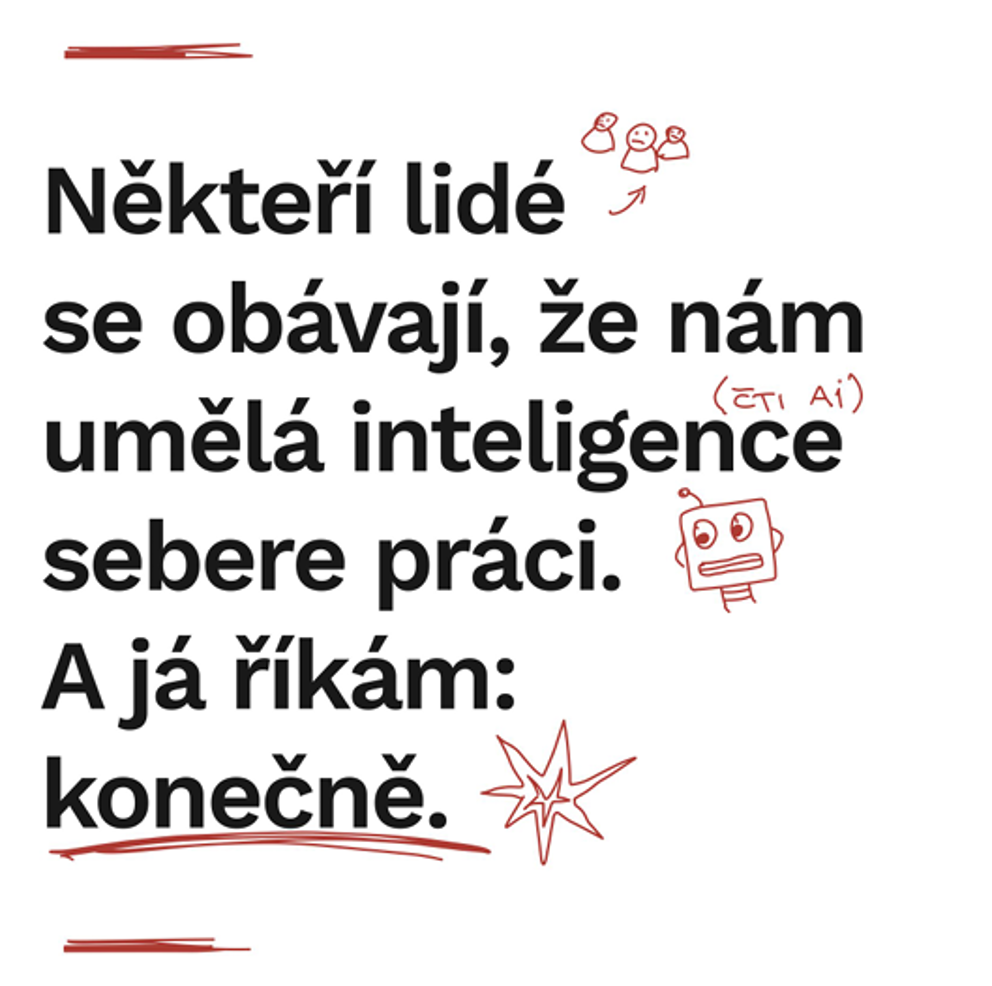
Správný mindset je základním předpokladem k tomu, abychom se dokázali přizpůsobit a zůstali relevantní i v době umělé inteligence. Přímo souvisí s takzvaným růstovým myšlením – a příchod umělé inteligence je dobrým testem, jestli ho opravdu máme, nebo o něm jen rádi vykládáme.
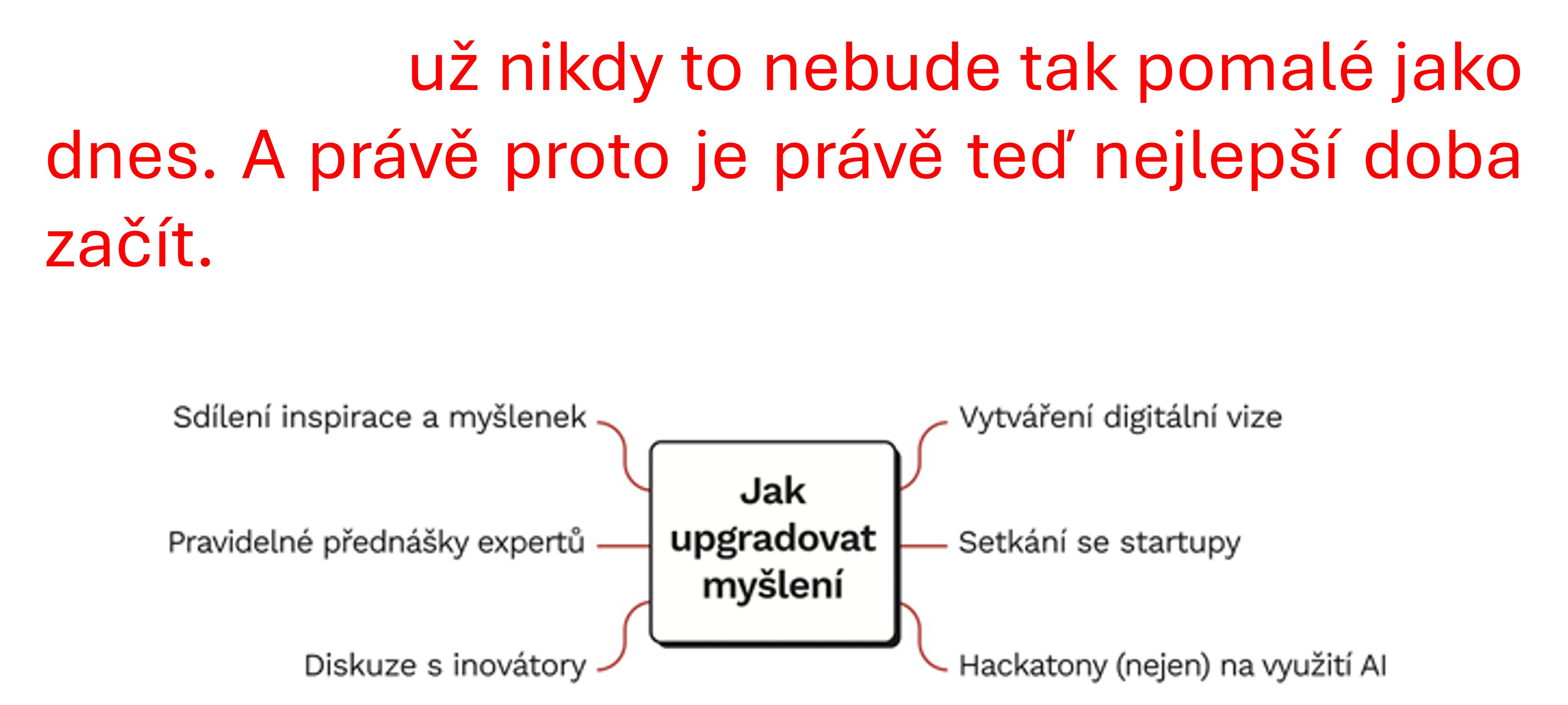
Pamatujte: už nikdy to nebude tak pomalé jako dnes. A právě proto je právě teď nejlepší doba začít.
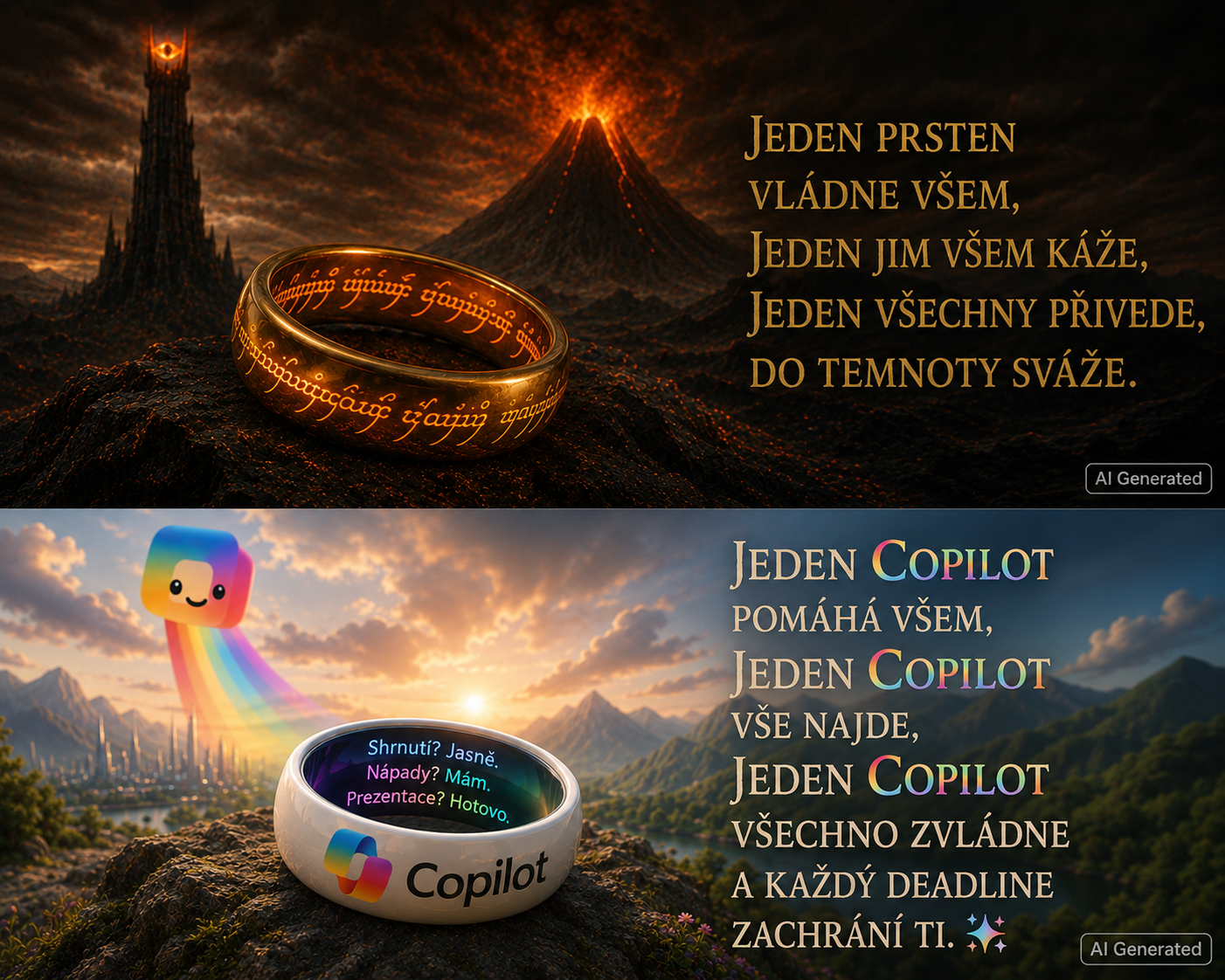
Jeden Copilot pomáhá všem,
Jeden Copilot vše najde,
Jeden Copilot všechno zvládne
a každý deadline zachrání ti. ✨
Inspirace: nedávný příspěvek Satyi Nadelly na téma, že Microsoft má aktuálně příliš mnoho různých Copilotů a cílem je sjednotit je do jedné platformy.
Copilot Notebooks – Poznámkové bloky
Samostatný AI pracovní prostor, do kterého si shromáždíte vlastní podklady (chaty, soubory, stránky, odkazy) a Copilot nad nimi pracuje kontextově přesněji než v obecném chatu.
Novinka od července 2026 – obecně dostupné v aplikaci Microsoft 365 Copilot, a od poloviny června 2026 postupně i v Copilot Chatu (včetně bezplatné Basic verze v rámci firemního/školního M365 plánu) – nemusí jít tedy nutně o placenou licenci Microsoft 365 Copilot.
Funkce
- AI pracovní prostor, do kterého lze přidat Word, PowerPoint, Excel, OneNote stránky, PDF i Copilot Pages a odkazy
- Odpovědi jsou „ukotvené" (grounded) v obsahu, který do notebooku vložíte – ne v obecných datech z internetu
- Overview Page – přehledová stránka, která automaticky shrne zdroje, vytáhne klíčová témata a hlavní poznatky a aktualizuje se podle aktuálního stavu notebooku
- Vlastní instrukce (custom instructions) – lze nastavit styl a formát, jakým má Copilot v daném notebooku odpovídat
- Integrace přímo v OneNote a v levém postranním panelu Microsoft 365 Copilot / Copilot Chatu
- Až 300 souborů na jeden notebook
Co Copilot Notebooks vygenerují
- Souhrny a analýzy dokumentů, klíčové body a hlavní témata
- Návrhy e-mailů, plánů, reportů a proposalů podložené zdroji
- Odpovědi na otázky vycházející výhradně z obsahu notebooku
- Excel tabulky – strukturovaná data k dalšímu porovnávání a analýze
- Audio přehled (Audio Overview) – AI vygenerovaný „podcast" o obsahu notebooku, buď jako dialog dvou hlasů, nebo jako jeden mluvený komentář; formát, styl i délku lze nastavit
Poznámka: přímo v notebooku zatím nelze generovat grafy ani obrázky. Notebook navíc vyžaduje, aby účet měl licenci na SharePoint/OneDrive.
Vyzkoušejte si to sami
Demo: Poznámkové bloky na Senátním tisku č. 242
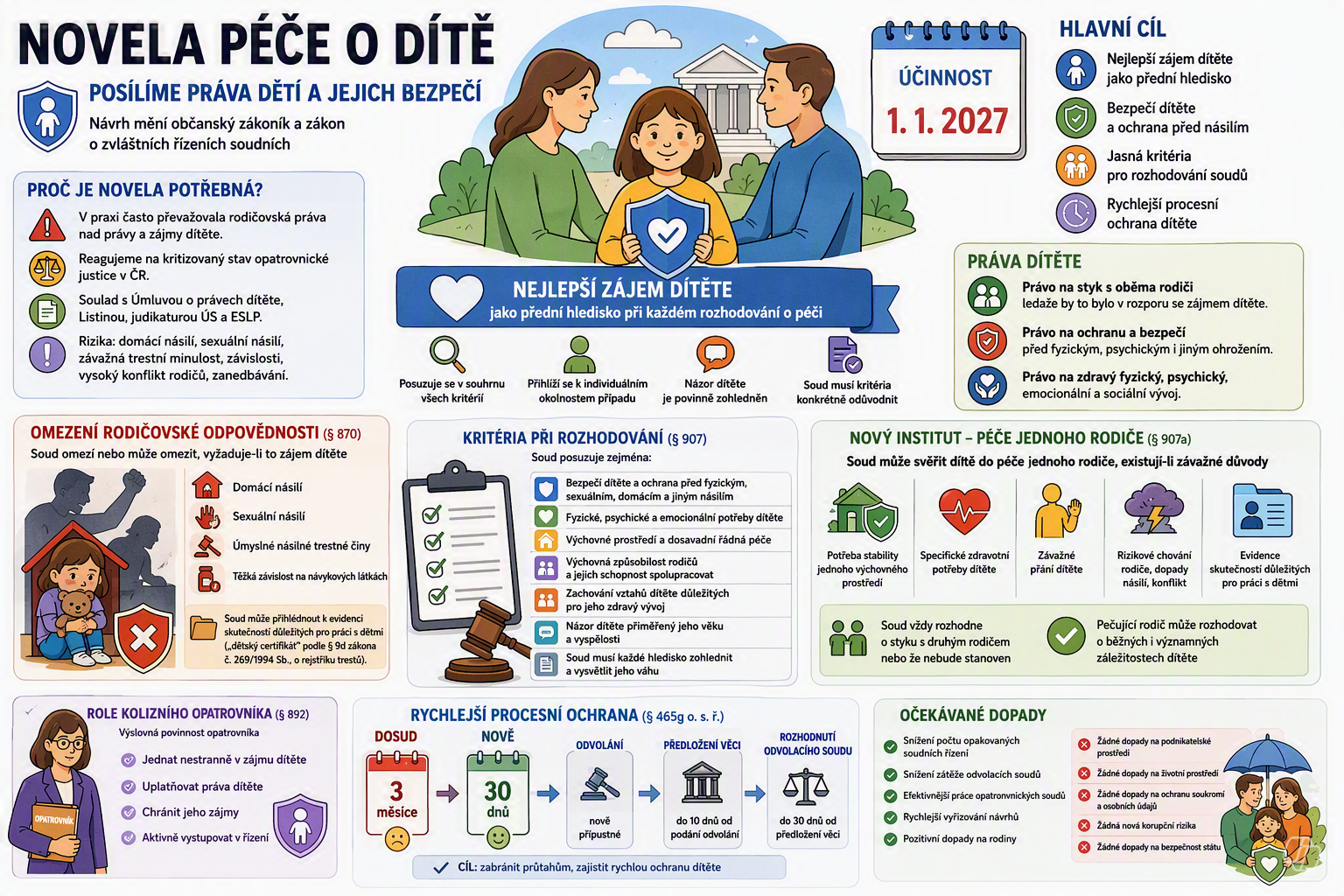
Jako demonstrační podklad pro Copilot Notebooks použijeme reálný legislativní dokument – Senátní tisk č. 242 (15. funkční období, 2026).
O čem tisk je
- Návrh senátního návrhu zákona senátorky Hany Kordové Marvanové a dalších senátorů
- Mění občanský zákoník (č. 89/2012 Sb.) a zákon o zvláštních řízeních soudních (č. 292/2013 Sb.)
- Reaguje na tzv. „rozvodovou novelu" (zákon č. 268/2025 Sb.) a na dlouhodobě kritizovaný stav opatrovnické justice
- Zavádí zákonná kritéria pro rozhodování soudu o péči o dítě, včetně výslovného zohlednění bezpečí dítěte a ochrany před domácím a sexuálním násilím
- Umožňuje soudu omezit rodičovskou odpovědnost rodiče, který se dopustil násilí nebo je vážně závislý na návykových látkách
- Zkracuje lhůtu pro vydání předběžného opatření na 30 dní a zavádí možnost odvolání
- Navrhovaná účinnost od 1. 1. 2027
Jak si demo vyzkoušet
- Stáhněte si PDF tisku níže a vložte ho jako zdroj do vlastního Copilot Notebooku
- Vyzkoušejte dotazy níže – každý předvede jinou schopnost Copilotu
- Vyzkoušejte Audio Overview – nechte si obsah tisku přehrát jako krátký podcast
Dotazy, které na tomhle dokumentu předvedou různé schopnosti
- „Vysvětli laikovi ve třech odstavcích, co tento návrh mění a proč." základní shrnutí
-
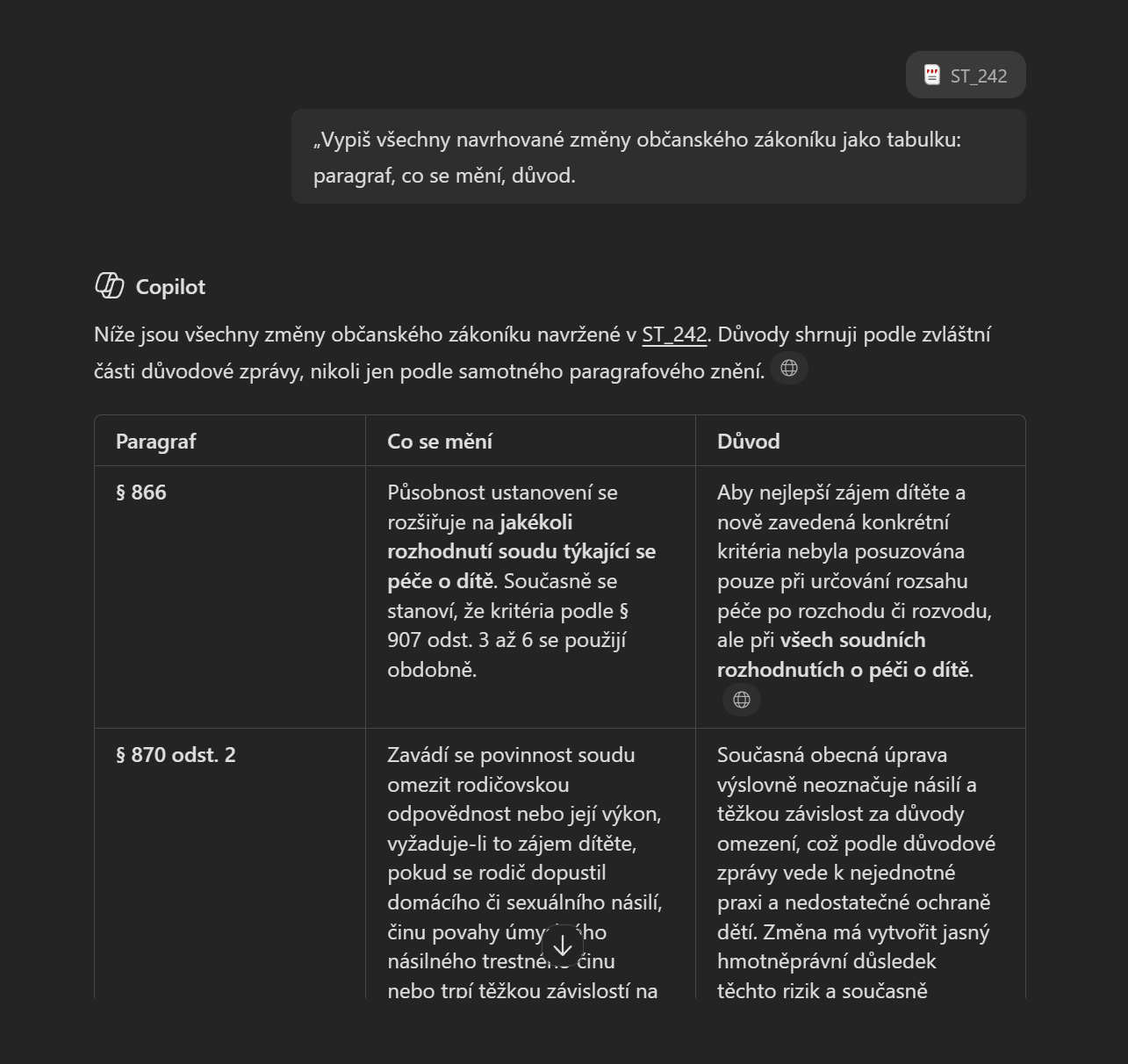
„Vypiš všechny navrhované změny občanského zákoníku jako tabulku: paragraf, co se mění, důvod."
strukturovaný výstup z nestrukturovaného textu
- „Jaké argumenty předkladatelé používají proti novele č. 268/2025 Sb.?" práce s argumentací napříč dokumentem
-
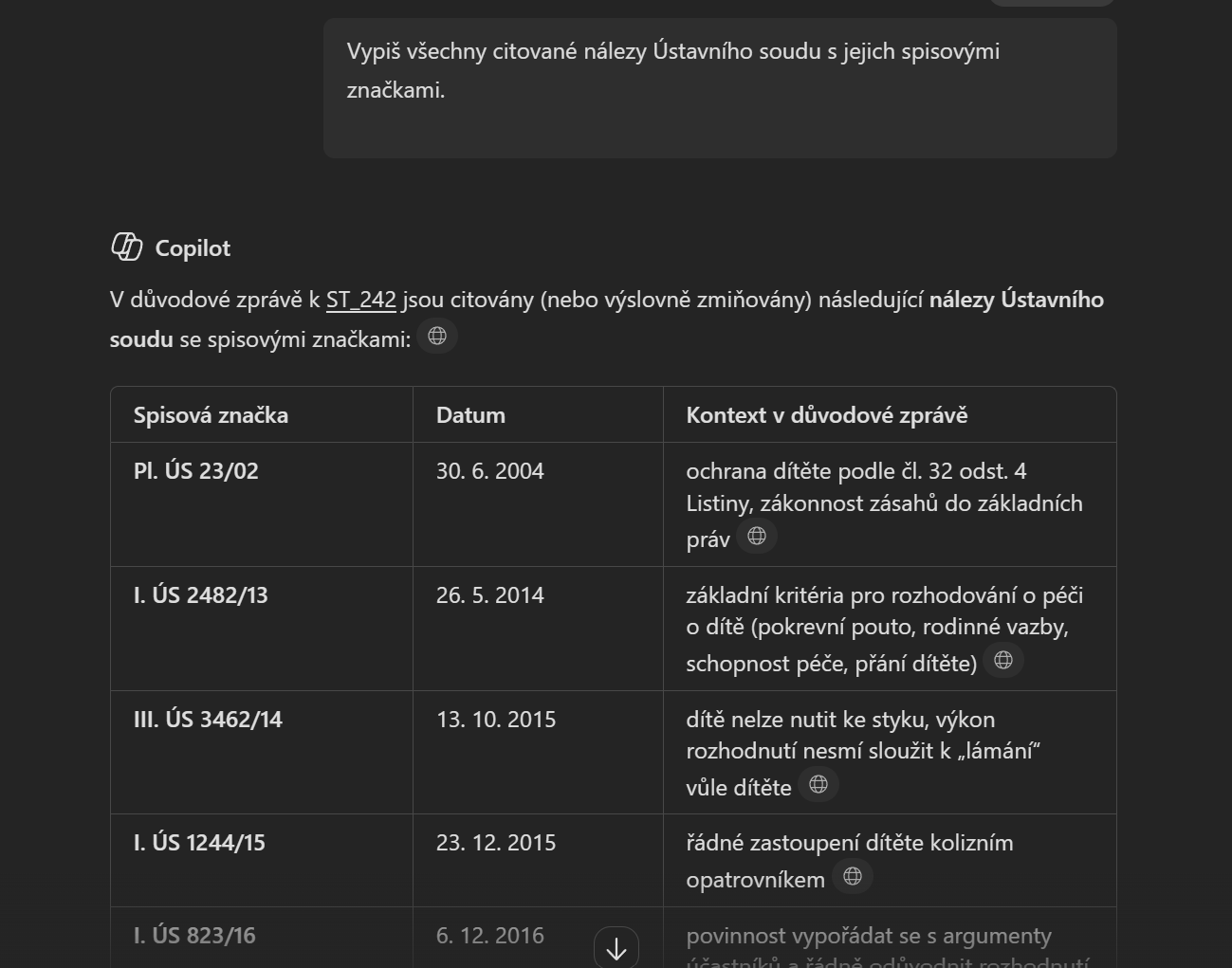
„Vypiš všechny citované nálezy Ústavního soudu s jejich spisovými značkami."
extrakce; tady uvidíš, jestli něco vynechá, a to je poučné
-
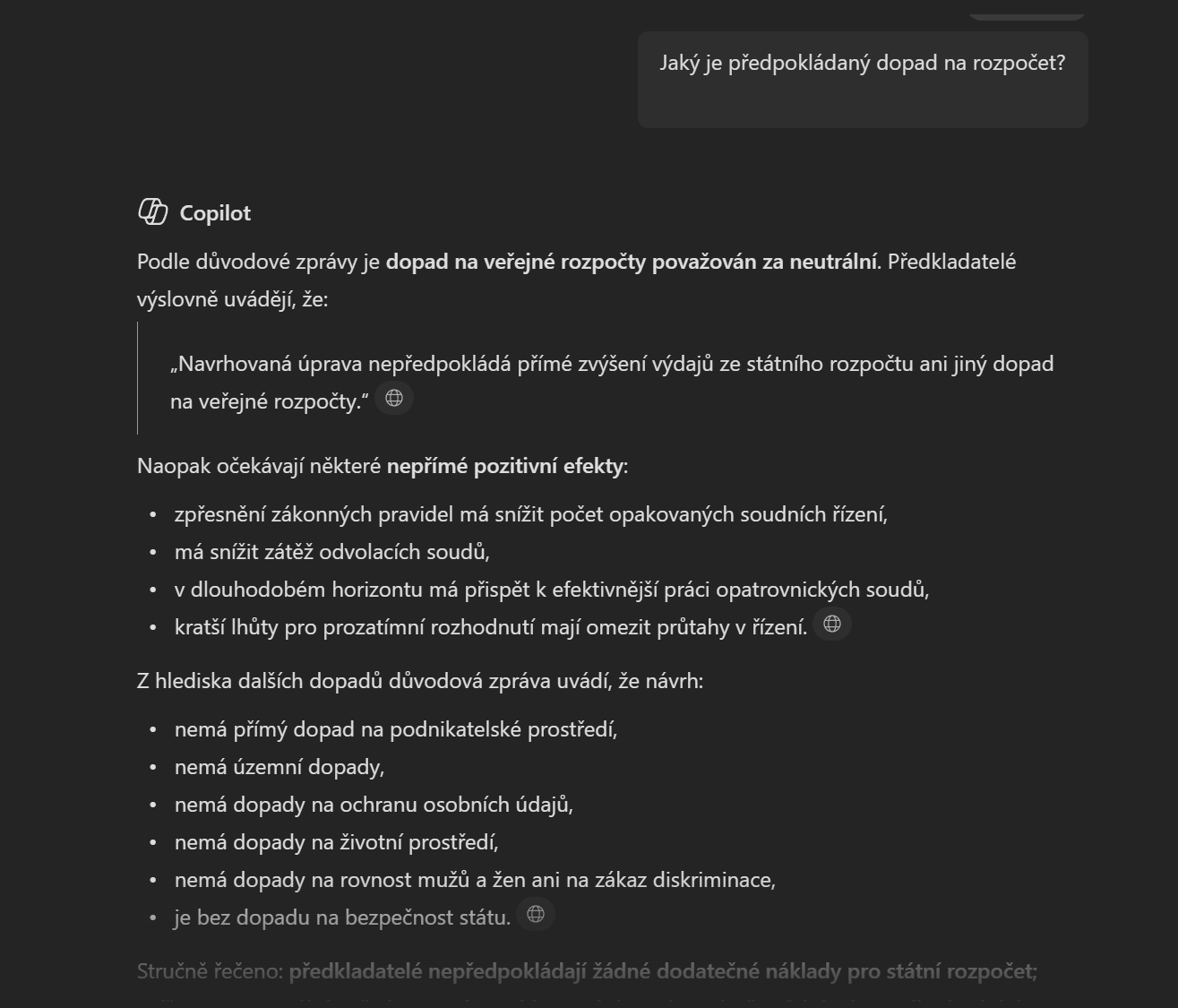
„Jaký je předpokládaný dopad na rozpočet?"
cílené vyhledání jedné informace ve 39 stranách
Krok za krokem
-
1. Kde tisk najít – oficiální stránka historie tisku na senat.cz.
Zdroj: senat.cz – Detail historie tisku, Senátní tisk č. 242
-
2. Založení poznámkového bloku – v Copilotu vytvoříte nový Notebook, pojmenujete ho (např. „Senátní tisk č. 242") a přidáte PDF jako zdroj.
-
3. Ukázka výstupu – z obsahu tisku nechá Copilot vygenerovat přehlednou infografiku se shrnutím novely.
Přehled
Další novinky v Copilotu
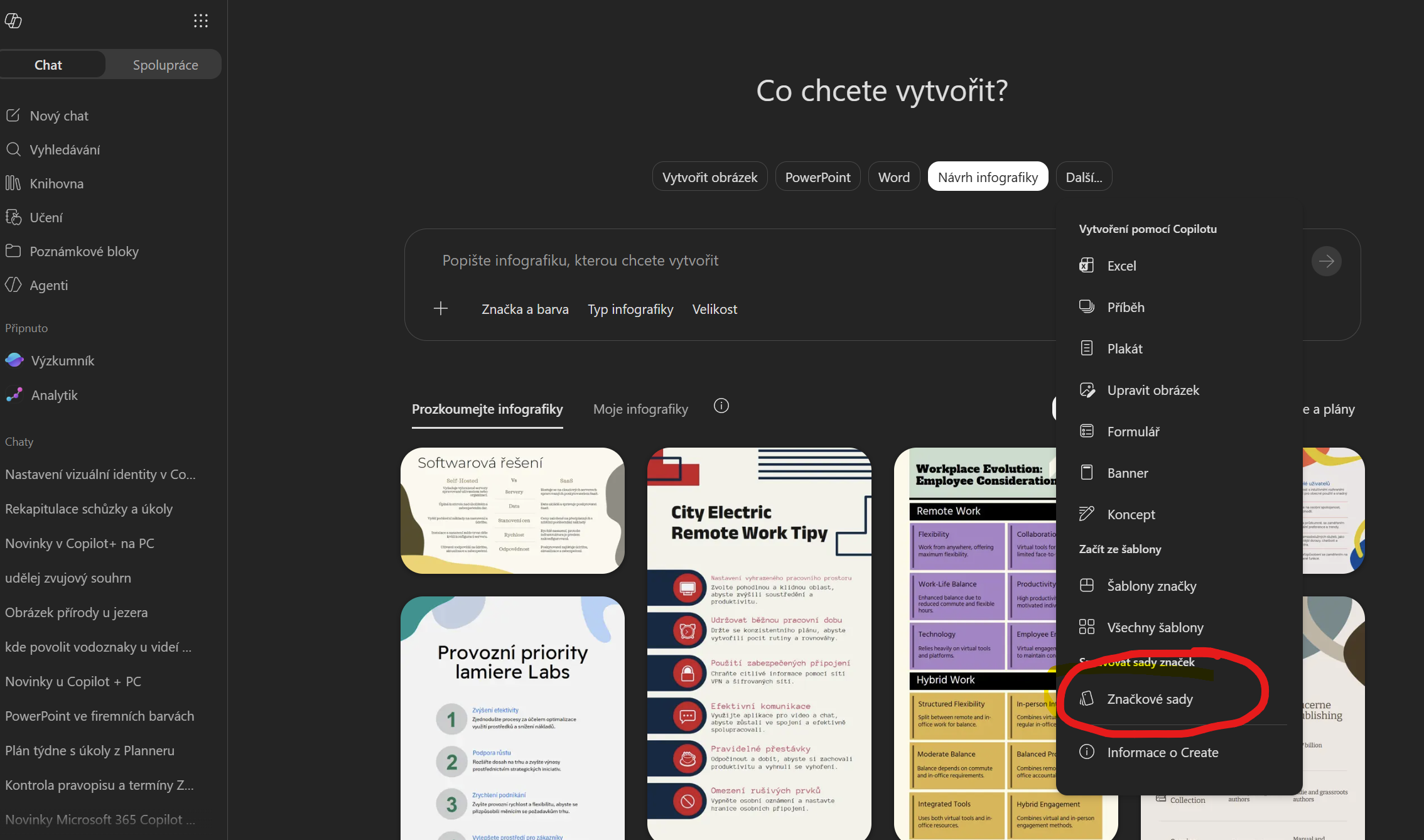
Značkové sady (Brand Kits) v Copilot Create
Sada firemního loga, barev, fontů a šablon, kterou si Copilot zapamatuje a automaticky použije při generování jakéhokoli vizuálního obsahu – takže výstup rovnou odpovídá vizuální identitě organizace, bez ručního dolaďování.
Funkce
- Centrální úložiště loga (primární, sekundární, varianty), přesných barev (hex kódy) a typografie (primární/sekundární písmo)
- Lze nahrát firemní brand manuál jako PDF – Copilot z něj automaticky vytáhne barevnou paletu, styl, tón hlasu i pravidla použití log a písma
- Součástí mohou být i schválené fotografie, ikony, grafické prvky a šablony pro prezentace, dokumenty a příspěvky na sociální sítě
- Značková sada se nejdřív vytvoří jako koncept a před zveřejněním se dá upravit
- Správu (vytvoření, editaci, přejmenování) oficiálních sad má na starosti tzv. brand manažer – roli přiděluje IT administrátor
Jak se dá využít
- Při generování v modulu Create (obrázek, plakát, banner, infografika, PowerPoint) stačí vybrat značku a barvu a AI zbytek přizpůsobí vizuální identitě sama
- Zajišťuje jednotný grafický vzhled materiálů napříč celým týmem nebo organizací, i když je vytváří víc různých lidí
- Šetří čas – nemusí se řešit „jak to má vypadat", stačí mít jednou nahraný manuál/šablony
Poznámka: plná správa oficiálních značkových sad vyžaduje licenci Microsoft 365 Copilot a roli brand manažera přidělenou IT administrátorem.
Příklad: Značková sada „Krajský úřad Vltavského kraje"
Vltavský kraj je fiktivní organizace vytvořená čistě pro nácvik práce se značkovou sadou v Copilotu – neexistuje a materiál není určen pro ostrou komunikaci.

Barevná paleta
- Vltavská modrozelená
#0F4C5C - Okrová
#D98E28 - Říční šedomodrá
#7FA3AD - Tmavá
#1F2A2E - Světlá
#F4F2EE
Typografie
- Nadpisy: Aptos Display Bold (40–44 pt / 28–32 pt)
- Základní text: Aptos Regular (16–18 pt), zarovnaný vlevo
- Náhradní písmo bez Aptos: Segoe UI, poté Arial
Hlas značky – příklad přepisu
- Místo „Předmětná žádost bude vyřízena bezodkladně" → „Žádost vyřídíme do 15 dnů"
- Místo „Byla přijata opatření k eliminaci rizik" → „Snížili jsme rizika tím, že…"
Šablona prezentace
Soubor sablona-vltavsky-kraj.potx obsahuje šest rozvržení
(TITULNI, OBSAH, SEKCE, DVA_SLOUPCE, DATA, ZAVER) se vzorovými snímky,
ze kterých se Copilot učí, jak má prezentaci sestavit.
Obě dema dohromady: hotová prezentace
Spojení obou předchozích ukázek – Copilot vzal obsah Senátního tisku č. 242 (viz demo Poznámkové bloky) a automaticky ho zpracoval do prezentace ve vzhledu značkové sady Vltavského kraje.
Stáhnout ukázkovou prezentaci (.pptx)AI Act v praxi: vodoznak u obsahu vygenerovaného AI
Evropský AI Act (čl. 50) ukládá poskytovatelům AI systémů povinnost označovat synteticky vytvořený nebo upravený obsah – obraz, video i audio – strojově čitelným způsobem tak, aby šlo poznat, že vznikl pomocí umělé inteligence. Tato transparentní povinnost je od 2. srpna 2026 plně vymahatelná. Microsoft 365 na to reagoval vlastními vodoznaky, které se ale nastavují na dvou různých místech podle typu obsahu.
Obrázek s vodoznakem – jak to vypadá

1. Video a audio – nastavení pro celou organizaci
Vodoznak pro video a audio obsah vytvořený nebo upravený pomocí AI se zapíná centrálně přes politiku v Microsoft 365 Apps admin center: Customization → Policy Management → „Include a watermark when content from Microsoft 365 is generated or altered by AI", nastavenou na Enabled. Bez zapnutí této politiky se vizuální ani zvukový vodoznak nepřidá.
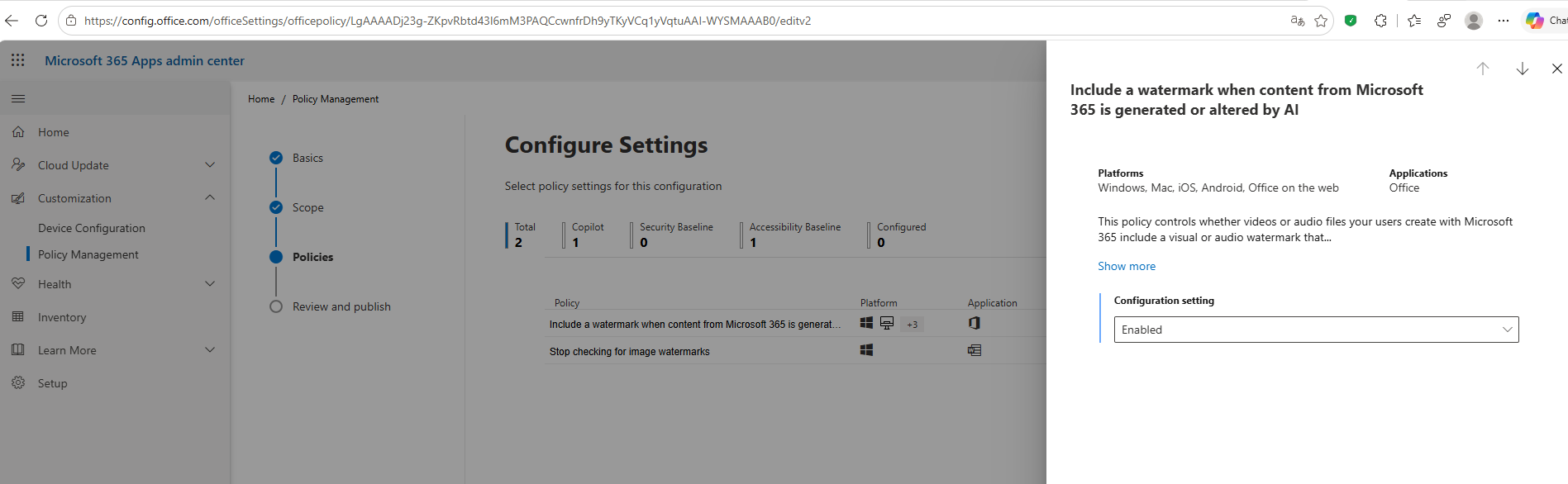
Nastavení tenantu: config.office.com
2. Obrázky – nastavení na úrovni jednotlivého účtu
U obrázků to funguje jinak – tady politika admina neplatí. Každý uživatel si vodoznak zapíná sám v nastavení účtu, v sekci Možnosti dat → Zahrnout vodoznak, když jsou obrázky z Microsoft 365 vygenerovány umělou inteligencí.
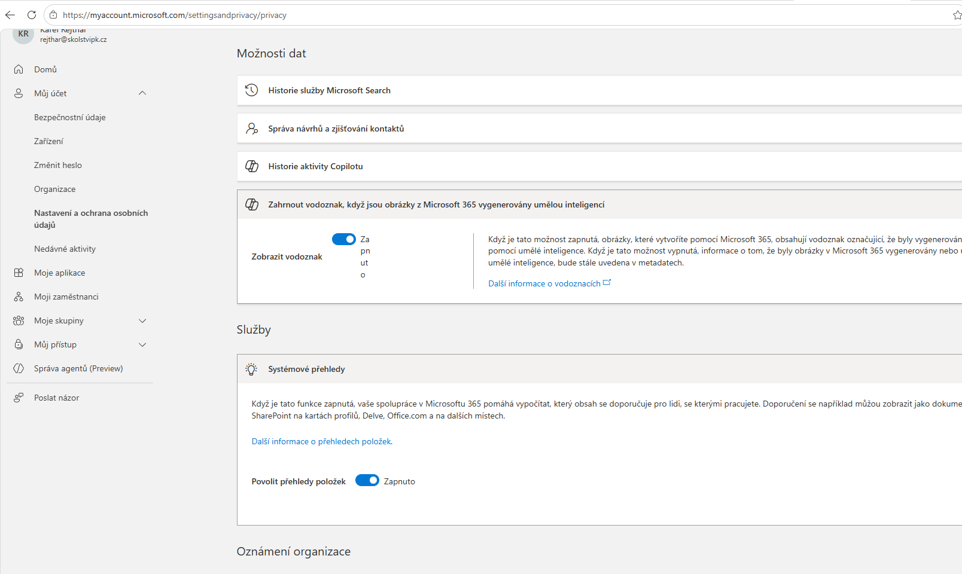
Nastavení účtu: myaccount.microsoft.com/settingsandprivacy/privacy
Inspirace z praxe
Užitečné nástroje a osvědčené postupy
Co už v PC máme integrované
- Windows 11 a integrované nástroje AI
- diktování
- výstřižky, OCR – text, tabulky
- Word – online (zdarma verze, součástí Teams a Microsoft 365)
- diktování
- asistivní čtečka
- trenér pro čtení
Klávesové zkratky pro funkce Copilot+ PC
Ověřené proti dokumentaci Microsoftu.
| Funkce | Zkratka | Kde se zapíná (české Windows) |
|---|---|---|
| Live Captions | Win + Ctrl + L | Nastavení → Usnadnění přístupu → Titulky → Živé titulky |
| Recall | Win + J | Nastavení → Ochrana osobních údajů a zabezpečení → Recall a snímky |
| Click to Do | Win + Q nebo Win + klik | Nastavení → Ochrana osobních údajů a zabezpečení → Click to Do |
| Windows Studio Effects | žádná — Win + A | Rychlá nastavení → Efekty studia, nebo Nastavení → Bluetooth a zařízení → Kamery |
| Cocreator / Restyle | žádná | Malování → tlačítko Cocreator na pásu karet |
| Copilot | Win + C nebo klávesa Copilot | Aplikace Copilot |
| Hlasový přístup | Win + Ctrl + S | Nastavení → Usnadnění přístupu → Řeč |
| Diktování | Win + H | funguje rovnou, čeština podporována |
Ukázka
Vibe-coding v praxi
Co je vibe coding?
Tvoříte weby, aplikace a nástroje tak, že běžnou řečí popíšete, co chcete, a umělá inteligence vygeneruje kód – bez programování. Je to společenská změna, která dává možnost tvořit i lidem bez znalosti programování.
Šest úrovní vibe codingu
Od jednorázových utilitek až po produkční aplikace – čím výš, tím vyšší riziko i náročnost. Schody se dají přeskočit, ale každý přeskočený schod je riziko, kterému zatím nerozumíte. Produkční aplikace je cíl cesty, ne start.
-
0
Jednorázové utilitky Prakticky nulové riziko
Hromadné přejmenování fotek, konverze formátů, přepis audia přes Whisper.
-
1
Landing pages Prakticky nulové riziko
Stránka kampaně, prezentace za 15 minut. HTML + CSS, žádná databáze.
-
2
Celé weby Nízké riziko
Vícestránkový firemní web, web konference. Úspora 20–100 tisíc za agenturu.
-
3
Prototypy aplikací Prakticky nulové riziko
Klikací mockup, na kterém se porada domluví za deset minut. Žádná reálná data.
-
4
Interní nástroje Nízké riziko, největší užitek
Dashboard prodejů, správa řečníků, archiv referencí. Běží u vás, nikdo o nich neví.
-
5
Produkční aplikace Vysoké riziko
Appka pro tisíce cizích lidí, 24/7 provoz, osobní údaje. Až s auditem od profíka.
Zdroj: aifirst.cz – Jak začít s vibe codingem (Jindřich Fáborský, AI First)
Jaké nástroje používám
- Claude Code – agentní nástroj v terminálu, pracuje přímo se soubory na disku, plná kontrola nad kódem
- VS Code + GitHub Copilot – editor s AI asistencí přímo v kódu, doplňování, chat i agentní režim v jednom prostředí
Moje ukázky
Pár aplikací, které jsem si sám vibe codingem postavil – od jednoduchého nástroje na jeden účel až po interní nástroje s reálnými daty.
 Interní nástroj
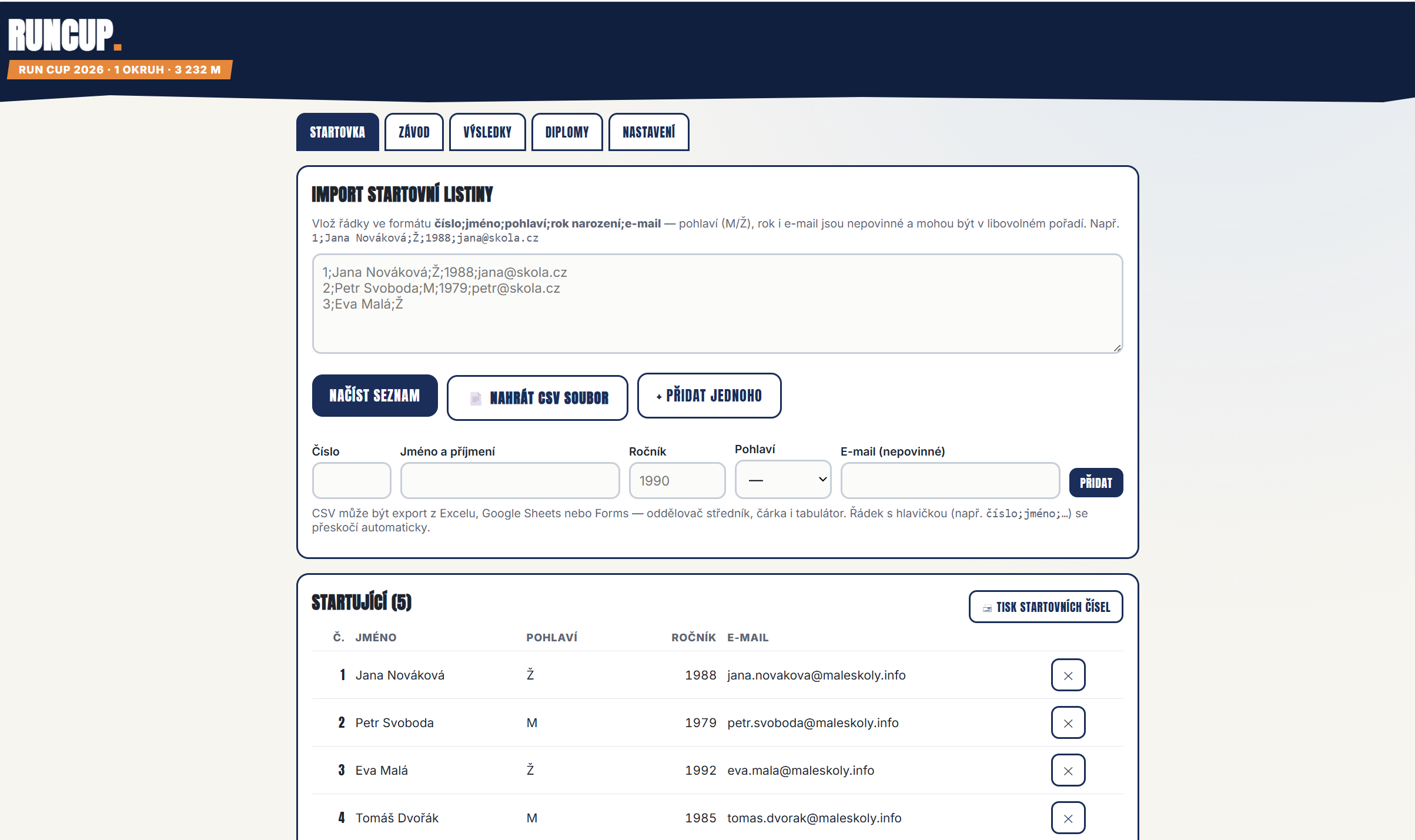
RunCup
Univerzální časomíra pro komunitní běžecké závody – import startovní listiny, záznam časů v cíli, automatické generování diplomů a export výsledků.
runcup.vercel.app →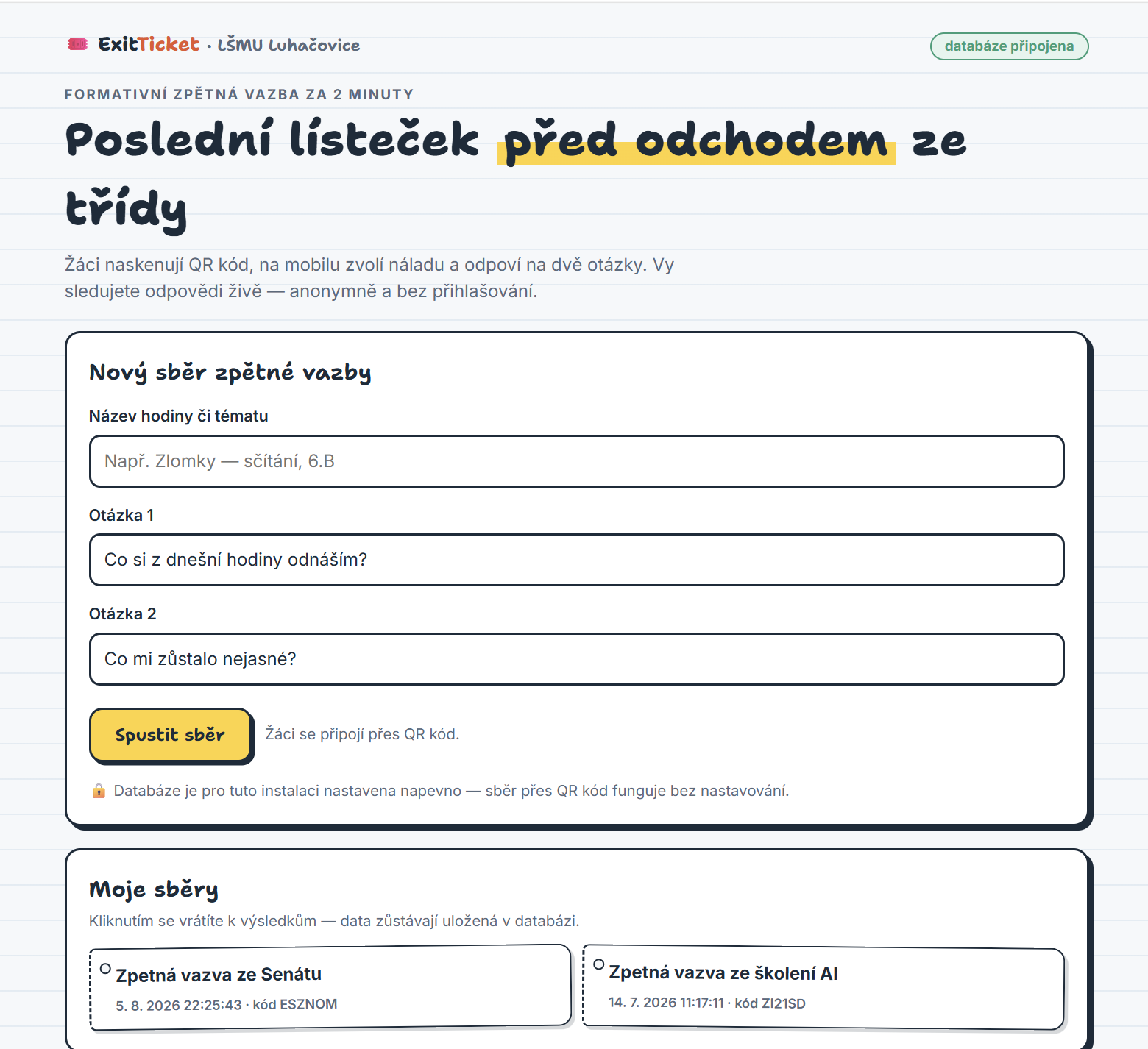 Jednorázová utilitka
ExitTicket
Nástroj pro učitele na sběr zpětné vazby od žáků v reálném čase na konci hodiny – jeden HTML soubor, žádná instalace.
exit-ticket-mu.vercel.app →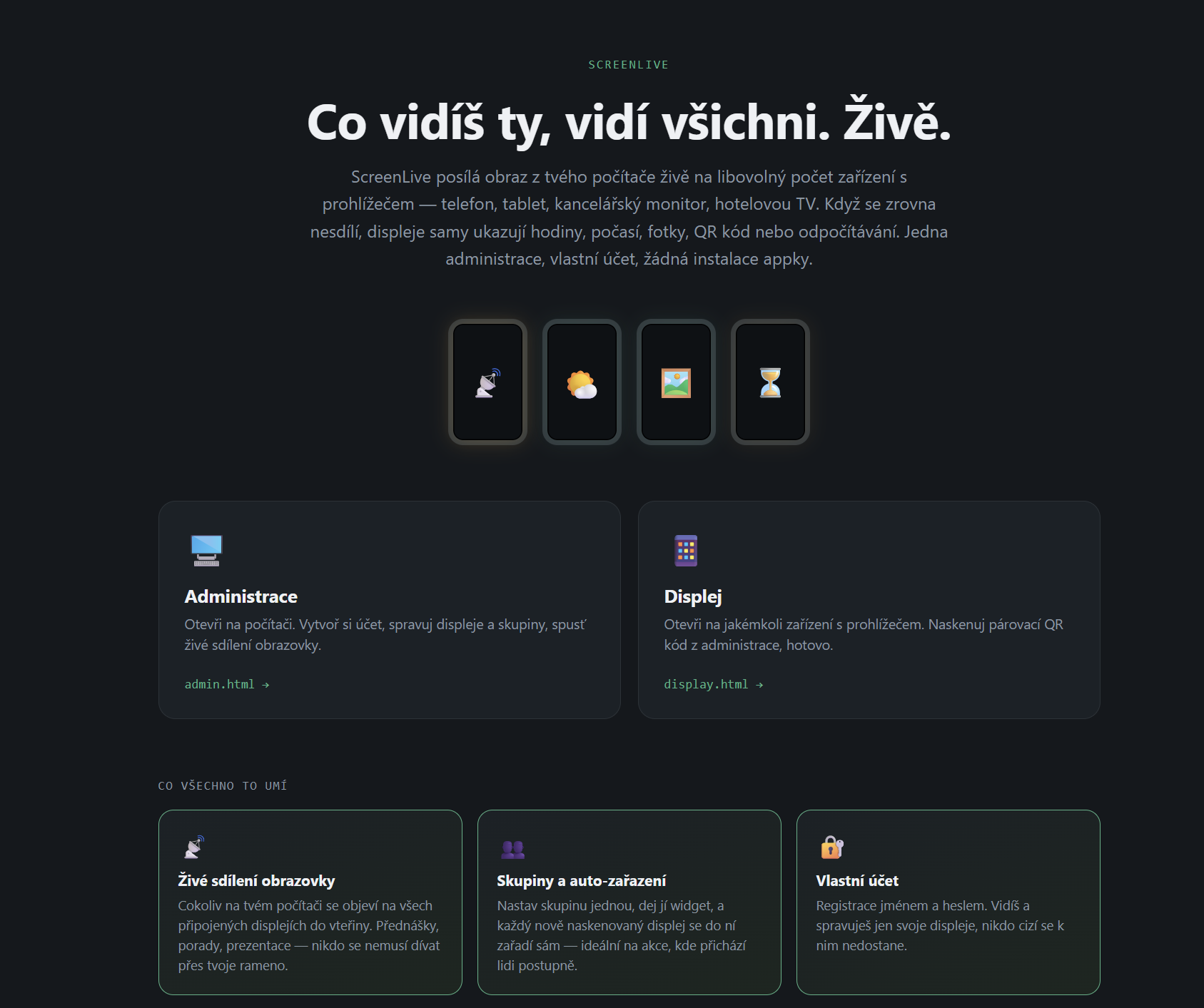 Interní nástroj
ScreenWall
Sdílení obrazovky na více zařízení najednou (telefony, tablety, TV) přes prohlížeč bez instalace – plus počasí, fotogalerie, odpočet, QR kódy a digitální hodiny.
screenwall-lite.vercel.app →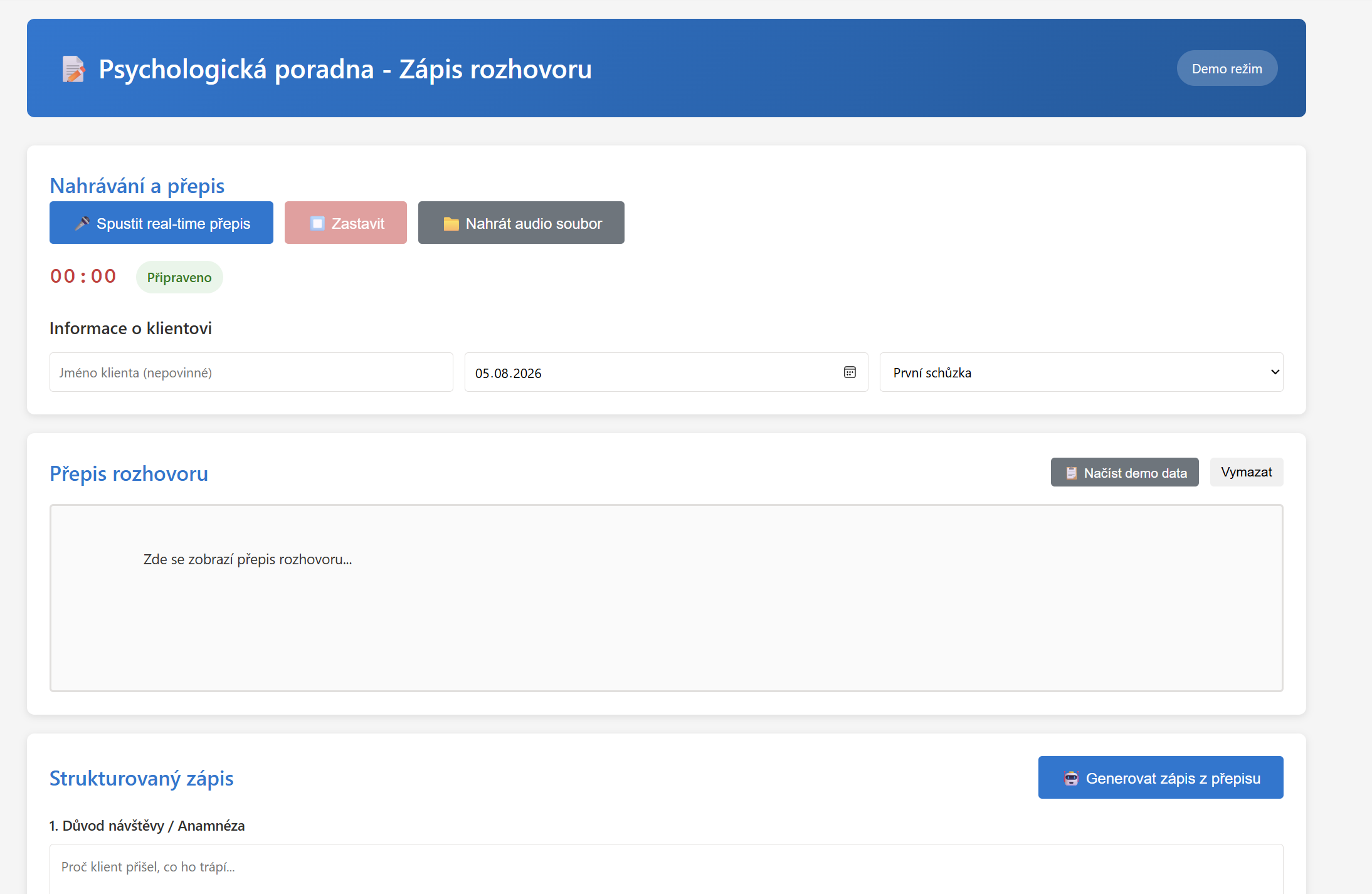 Interní nástroj, citlivá data
PPP – Zápis a diktování
Dokumentační nástroj pro psychologické poradenství – nahrávka a přepis sezení (Azure Speech-to-Text), AI generování strukturovaného zápisu (Mistral AI) a export do Wordu a PDF.
ppp-prepis.vercel.app →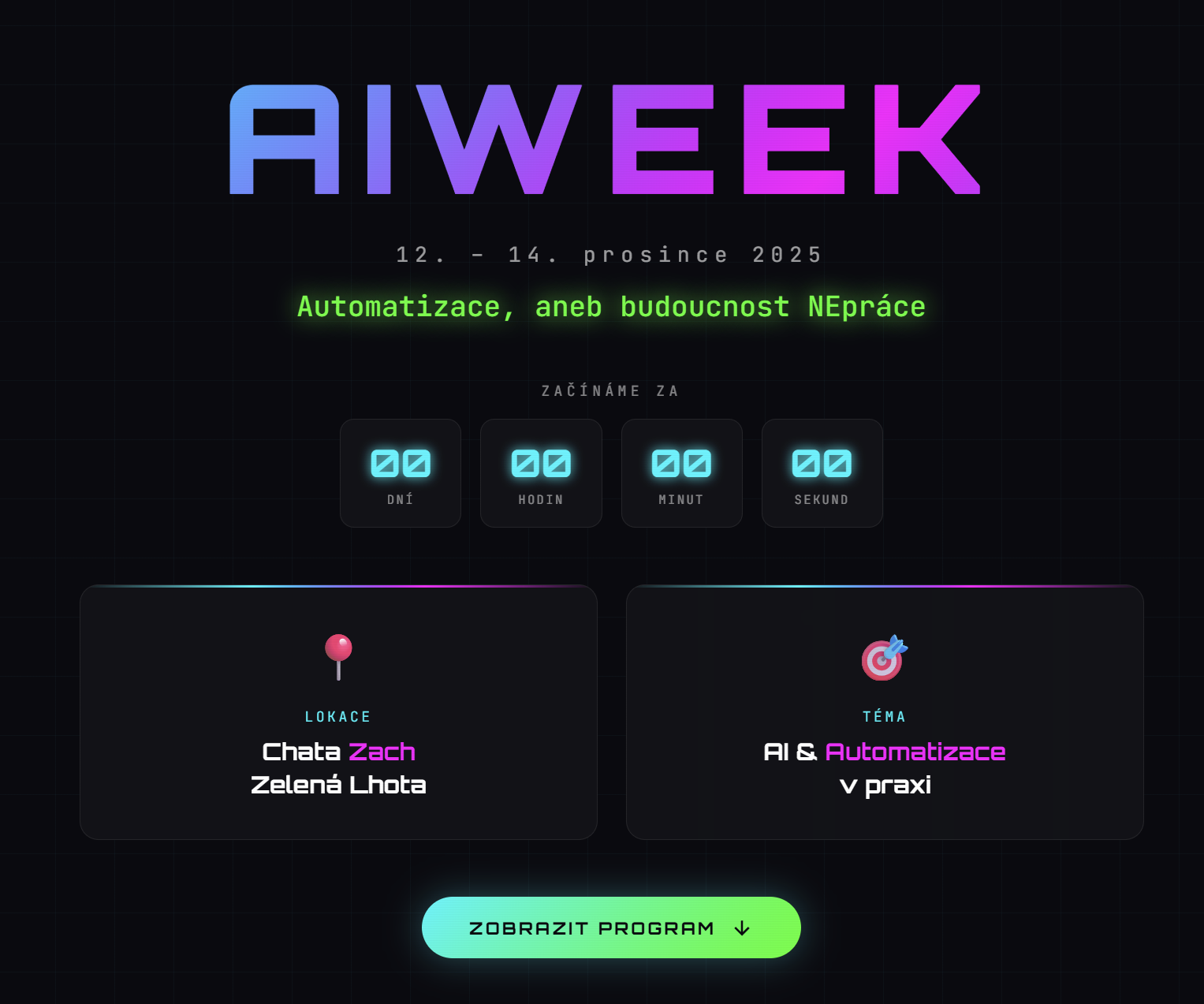 Jednorázový web
AIWEEK 2025
Propagační web třídenní akce o AI a automatizaci – praktické workshopy, demo ukázky a networking (nástroje jako Make.com, Power Automate, prompt engineering).
aiweek-five.vercel.app →Případová ukázka
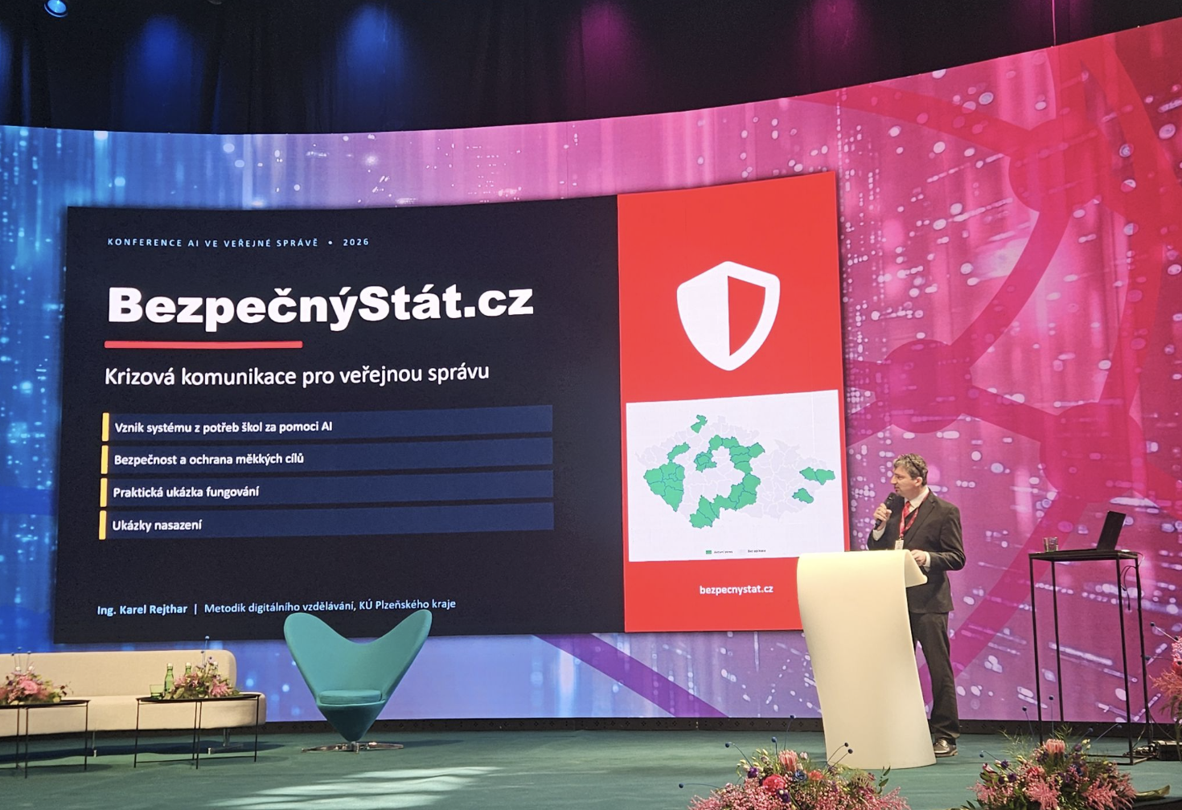
Vznik aplikace BezpecnyStat.cz
Krizová komunikace pro veřejnou správu – jak reálná potřeba škol dala za pomoci AI vzniknout celostátní platformě.
Kde to začalo?
„Kolega z krajského úřadu se mě zeptal, zda neznám nějakou firmu, která dělá aplikaci typu ALARM, červené tlačítko.“
„…moje odpověď: neznám – a za dvě hodiny bylo první tlačítko, co umělo poslat notifikaci do Teams.“
Zjistili jsme tři hlavní problémy:
- Neexistence stávajícího jednotného systému
- Školy a instituce řeší většinou jen fyzické zabezpečení objektu
- Jak jednoduše dostat krizovou informaci určeným lidem
Jak BezpecnýStát.cz řeší bezpečnost?
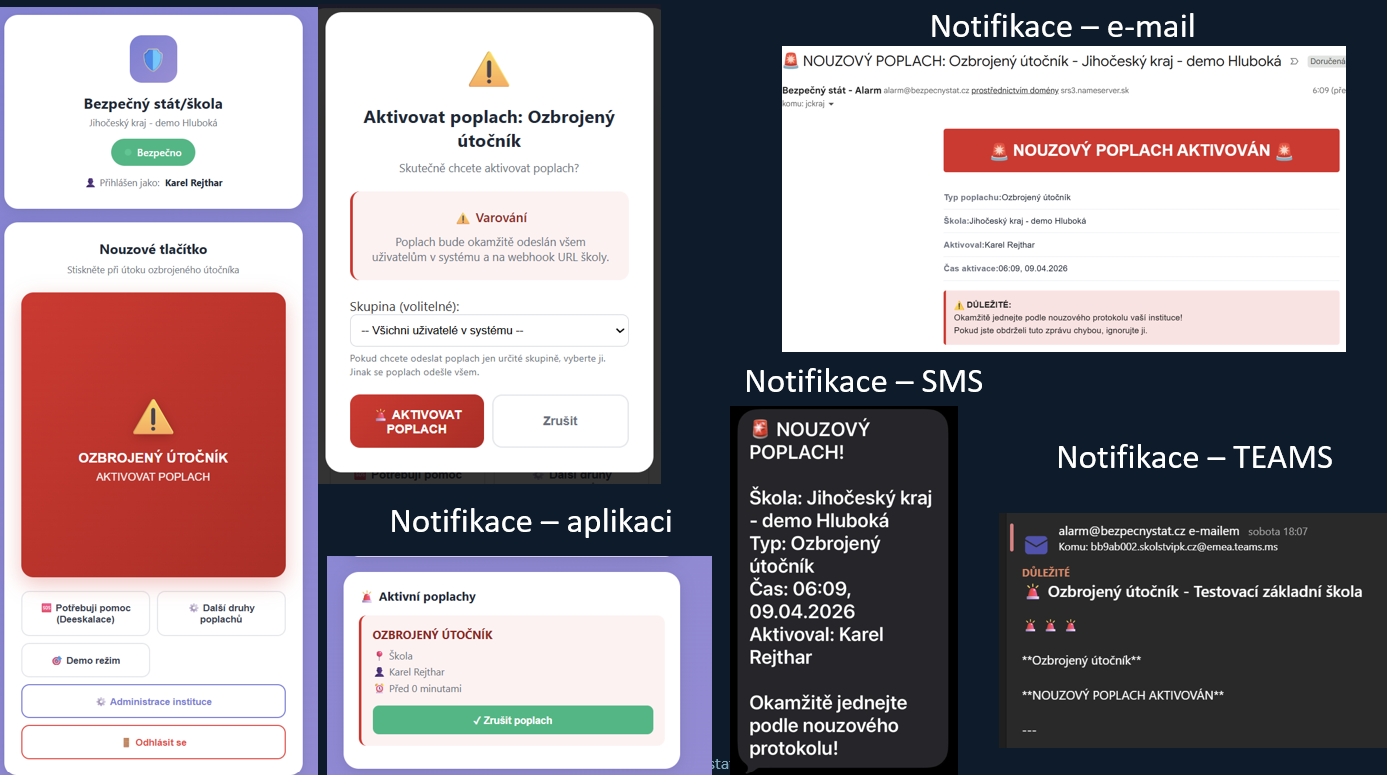
- Okamžitá upozornění – SMS, e-mail a push notifikace všem zúčastněným v reálném čase
- Krizové postupy na míru – předpřipravené scénáře pro každý typ události
- Mobilní přístup 24/7 – vyhlašovatel aktivuje krizový plán z mobilu odkudkoli
- Propojení s prohlížečem – jedinečné propojení aplikace a internetového prohlížeče
Jeden systém – různé instituce
Školy
- Krizové plány
- Napojení na rozhlas, čidla
- Pedagogický sbor
Obce
- Krizové štáby OÚ/MÚ
- Koordinace evakuace
- Komunikace veřejnosti
Stát / instituce
- Azylové domy, nemocnice
- Krajské úřady
- Humanitární organizace atd.
BezpecnýStát.cz – centrální platforma krizové komunikace, jednotná pro všechny instituce.
Průběh krizové komunikace v systému
1. Detekce události – vyhlašovatel nebo systém detekuje mimořádnou událost.
2. Aktivace plánu – jedním kliknutím se spustí příslušný krizový scénář.
3. Notifikace – automatické zprávy pro příjemce formou SMS, Teams, e-mailu, v prohlížeči.
4. Koordinace – real-time aktualizace situace pro všechny zúčastněné.
5. Uzavření – zpráva o události a poučení pro budoucí případy.
Celý proces trvá od detekce k prvním notifikacím méně než 1 minutu.
Živá ukázka fungování
Aktivace poplachu v aplikaci a notifikace, které souběžně dorazí přes e-mail, SMS, Teams i přímo v aplikaci.
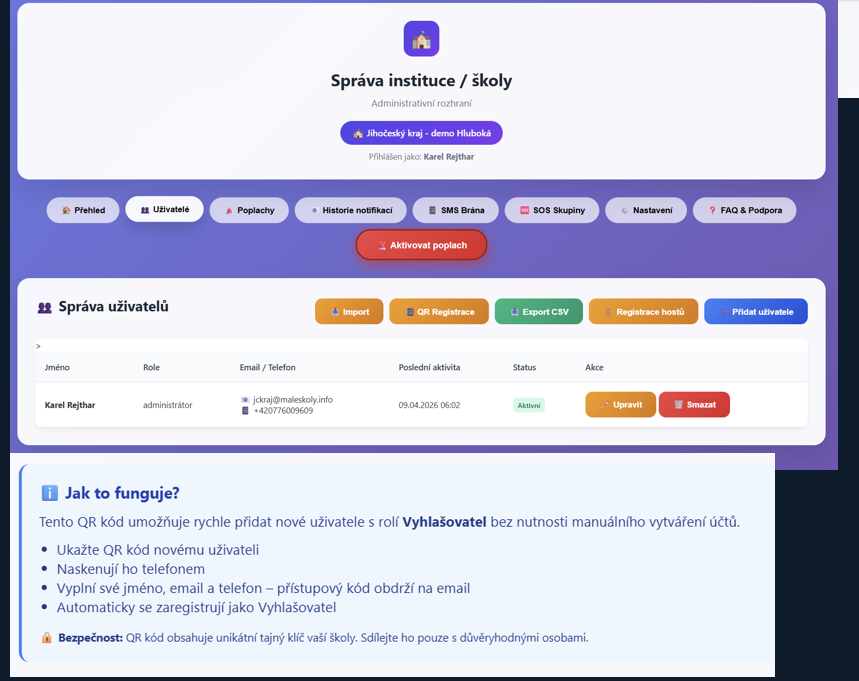
Administrace instituce
Správa uživatelů, poplachů a SMS brány – včetně registrace nových vyhlašovatelů přes QR kód.
Hodnocení administrátorů
- 100 % administrátorů by systém doporučilo kolegům
- 95 % má zájem o doplněk do Chromu/Edge
„Zatím se s aplikací učím, takže zpětnou vazbou nemohu dát komplexnější. Trochu hůř fungoval import nových uživatelů, velmi pravděpodobně vlivem potíží mezi klávesnicí a židlí. Tvůrce systému skvěle použil AI, takže import proběhl v pořádku. Zatím asi nejkomplexnější nástroj, který je k dispozici – oproti WhatsApp (často ve školách využíváno) jednoznačně lepší a z hlediska použití u věkově různorodého týmu uživatelů vhodnější.“
Co nás čeká – další rozvoj platformy
-
Aktuálně 2026 – systém v 50 institucích, odesláno skoro 4 000 SMS a e-mailů, ochráněno 600 uživatelů.
-
2026–2027 – rozšíření na všechny kraje ČR, API napojení na systémy IZS, AI asistent pro krizové scénáře.
-
Fáze 2 – 2027+ – rozšíření infrastruktury, rozšíření na jiné typy institucí a firmy.
-
Fáze 3 – rozšíření do dalších zemí EU.
Zapojte se
Každá instituce zvládne krizi. bezpecnystat.cz – portál pro instituce.
- Ing. Karel Rejthar, Metodik digitálního vzdělávání, Krajský úřad Plzeňského kraje
- 776 009 609
- rejcom1@gmail.com
Dejte nám vědět
Zpětná vazba ze Senátu
Naskenujte QR kód a napište pár slov k dnešnímu setkání – přes nástroj ExitTicket, který jste viděli v sekci Vibe-coding.
 exit-ticket-mu.vercel.app/#s=ESZNOM
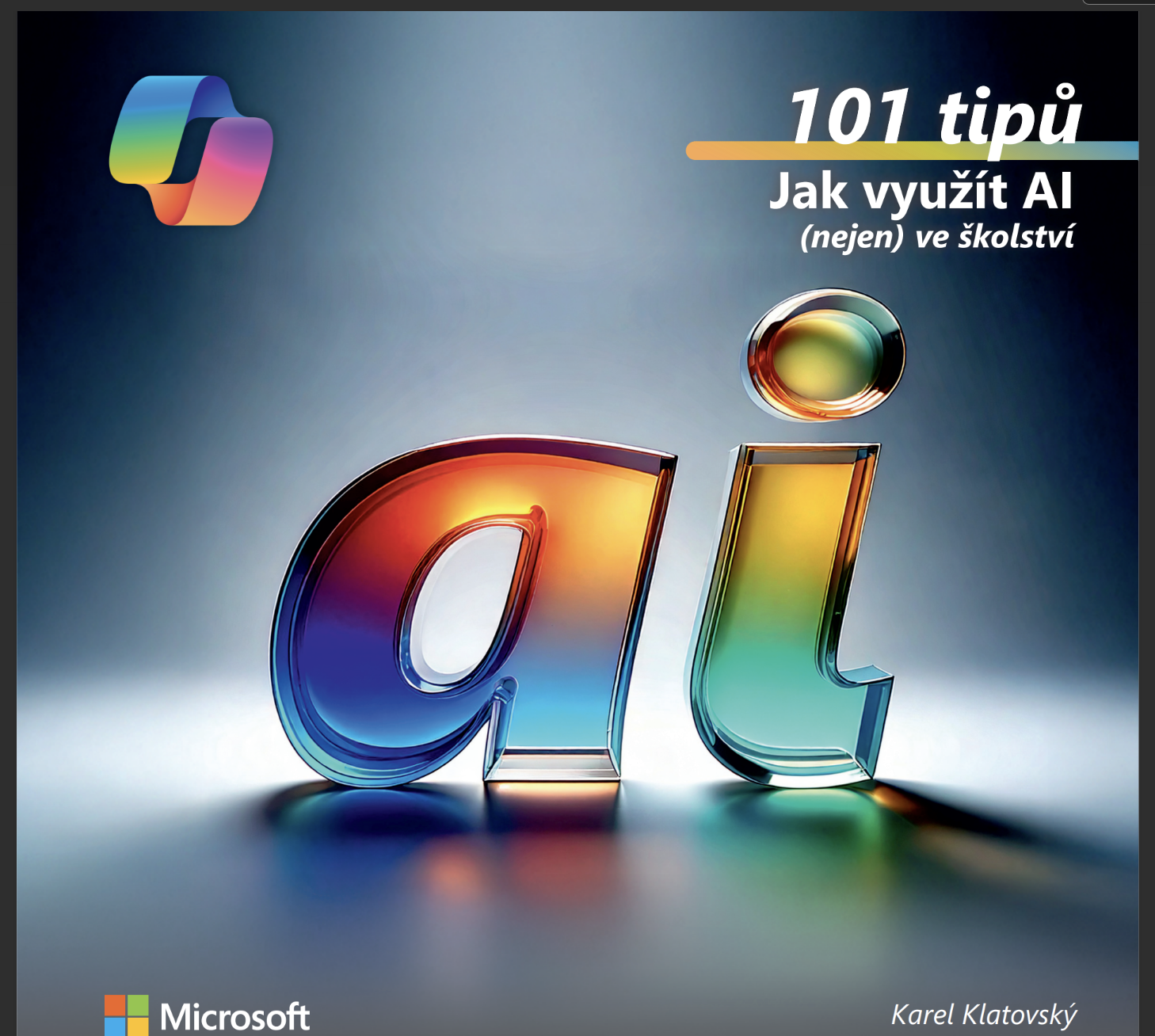
🎁 Dárek pro všechny účastníky
Kniha 101 tipů, jak využít AI ke stažení zdarma. Pro nejaktivnější účastníky mám navíc tištěnou verzi.
aka.ms/101tipuKontakt
Ing. Karel Rejthar
Metodik digitálního vzdělávání
Krajský úřad Plzeňského kraje